
 par rédaction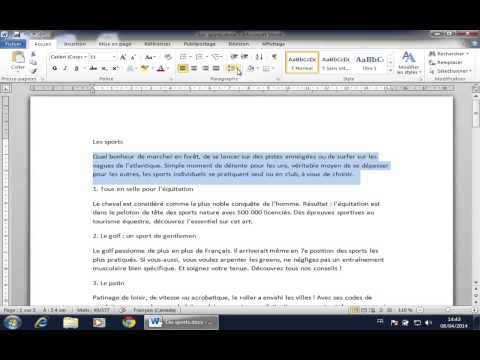
Modifier l’interligne sur Microsoft Word est l’une des manipulations de mise en forme les plus courantes, que ce soit pour un rapport de stage, un mémoire ou un document professionnel. L’interligne de 1,5 est souvent la norme pour améliorer la lisibilité.
Voici les trois méthodes pour y parvenir, de la plus rapide à la plus personnalisée.
1. La méthode ultra-rapide (Raccourci clavier)
C’est la technique la plus efficace si vous voulez gagner du temps :
-
Sélectionnez le texte que vous souhaitez modifier (ou faites
Ctrl+Apour tout le document). -
Appuyez simultanément sur les touches
Ctrl+5(utilisez la touche 5 située au-dessus des lettres, pas celle du pavé numérique).
Note : Ctrl + 1 correspond à l’interligne simple, et Ctrl + 2 à l’interligne double.
2. Via l’onglet « Accueil » (Interface ruban)
Si vous préférez utiliser la souris :
-
Allez dans l’onglet Accueil en haut de votre écran.
-
Dans le groupe Paragraphe, cherchez l’icône Espacement entre les lignes et les paragraphes (elle ressemble à des lignes horizontales avec deux flèches bleues verticales pointant vers le haut et le bas).
-
Cliquez dessus et sélectionnez 1,5 dans la liste déroulante.
3. Via les paramètres détaillés du Paragraphe
Cette méthode est idéale si vous voulez aussi supprimer les espaces automatiques entre les paragraphes :
-
Faites un clic droit sur votre texte sélectionné.
-
Choisissez Paragraphe… dans le menu.
-
Dans la section « Retrait et espacement », cherchez la zone Interligne.
-
Sélectionnez 1,5 ligne dans le menu déroulant.
-
Cliquez sur OK.
💡 Astuces d’expert Word
-
Définir par défaut : Si vous voulez que tous vos futurs documents s’ouvrent avec un interligne de 1,5, allez dans la fenêtre « Paragraphe » (méthode 3), réglez l’interligne, puis cliquez sur le bouton Définir par défaut en bas à gauche. Choisissez « Tous les documents basés sur le modèle Normal ».
-
Vérifiez l’espacement « Après » : Parfois, même avec un interligne de 1,5, le texte semble trop aéré. Vérifiez dans les paramètres de paragraphe que l’espacement « Après » est réglé sur 0 pt pour éviter les sauts de ligne doublés.